Domain forellenräucherei.de kaufen?
Wir ziehen mit dem Projekt
forellenräucherei.de um.
Sind Sie am Kauf der Domain
forellenräucherei.de interessiert?
domain@kv-gmbh.de · 0541-91531010
Domain forellenräucherei.de kaufen?
Wie kann man fein abgestimmte Räucheraromen zuhause selbst herstellen?
Um fein abgestimmte Räucheraromen zuhause herzustellen, benötigt man zunächst Räuchermaterial wie Kräuter, Hölzer oder Harze. Dieses Material kann dann entweder auf einer Räucherpfanne oder in einem Räucherstövchen langsam verbrannt werden. Durch das Experimentieren mit verschiedenen Kombinationen und Mengen der Räuchermaterialien kann man individuelle und fein abgestimmte Räucheraromen kreieren. **
Was sind einige beliebte Methoden, um fein abgestimmte Räucheraromen zu kreieren?
Einige beliebte Methoden, um fein abgestimmte Räucheraromen zu kreieren, sind die Verwendung von verschiedenen Holzsorten wie Hickory, Apfel oder Kirsche, die Zugabe von Gewürzen und Kräutern zum Räuchergut und die Verwendung von speziellen Räuchermischungen oder Marinaden. Zudem kann die Temperatur und die Dauer des Räuchervorgangs variiert werden, um unterschiedliche Aromen zu erzielen. Eine weitere Möglichkeit ist die Verwendung von speziellen Räucherchips oder -pellets, die zusätzliche Aromen und Geschmacksrichtungen liefern. **

Ähnliche Suchbegriffe für Aiseesoft-FoneLab---iOS
Top-Angebote
Produkte zum Begriff Aiseesoft-FoneLab---iOS:
-
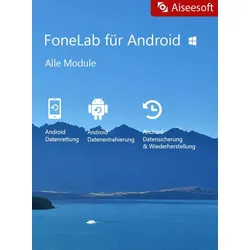
Aiseesoft FoneLab - Alle ModuleAiseesoft FoneLab - Alle Module ? Die umfassende Lösung für Ihre mobilen Geräte In der heutigen digitalen Welt sind mobile Geräte wie Smartphones und Tablets aus unserem Alltag nicht mehr wegzudenken. Doch was tun, wenn Daten verloren gehen, das System abstürzt oder Dateien versehentlich gelöscht werden? Aiseesoft FoneLab - Alle Module bietet eine leistungsstarke und benutzerfreundliche Lösung zur Datenwiederherstellung, Systemreparatur und Verwaltung Ihrer iOS- und Android-Geräte. Diese umfassende Software-Suite deckt alle Aspekte der mobilen Datenverwaltung ab und stellt sicher, dass Ihre Daten sicher und zugänglich bleiben. Was ist Aiseesoft FoneLab - Alle Module? Aiseesoft FoneLab - Alle Module ist eine umfassende Softwarelösung, die entwickelt wurde, um eine Vielzahl von Problemen mit mobilen Geräten zu beheben. Die Suite besteht aus mehreren Modulen, die jeweils spezifische Funk...169,95 €*Versand: 0,00 €Sichere Weiterleitung zum Anbieter
-
Aiseesoft iOS SystemwiederherstellungReparieren Sie Ihre iOS-Geräte, einschließlich iPhone/iPad/iPod (iOS 15 unterstützt) zurück zu normal auf Windows und Mac mit Aiseesoft iOS Systemwiederherstellung Aiseesoft iOS Systemwiederherstellung ist die beste iOS Systemwiederherstellung System-Probleme beheben Reparieren Sie das iPhone aus dem DFU-Modus, Wiederherstellungsmodus, Apple-Logo, Kopfhörermodus usw. in den Normalzustand. Unterstützt alle iOS-Geräte Unterstützt alle iOS-Geräte wie iPhone 13 Pro Max/13 Pro/13/13 mini, iPhone SE 3/2/1, iPhone 12 Pro Max/12 Pro/12/12 mini, iPhone 11/XS/XR/X/8, iPad Pro, iPad Air, iPad mini, iPod und mehr. Sicher in der Anwendung Diese iOS-Systemwiederherstellung ist auch für Anfänger einfach zu bedienen und sicher genug, um keinen Datenverlust zu verursachen. Reparieren Sie Ihr iOS-System in verschiedenen Szenarien mit Aiseesoft iOS Systemwiederherstellung Das iPhone ist wegen Entsperrungsfehlern deaktiviert? Das iPhone steckt im Apple-Logo oder Kopfhörermodus fest? Das iPhone ist wasserbeschädigt? Das iPhone hat einen schwarzen/roten/blauen/weißen Bildschirmtod? Oder das iPhone ist aus unbekannten Gründen eingefroren? Sogar das iPhone ist wegen Entsperrungsfehlern deaktiviert? Keine Sorge. iOS System Recovery ermöglicht es Ihnen, Ihr iPhone wieder in den Normalzustand zu versetzen. Nur wenn Ihr iPhone in der Lage ist, den Wiederherstellungsmodus oder DFU-Modus mit Hilfe des Leitfadens zu betreten, werden Sie Ihr iPhone-System zu normalisieren. Diese Funktion ist mit allen iOS-Geräten kompatibel und bietet Ihnen zwei Systemwiederherstellungsmodi, um Ihre iOS-Geräte zu reparieren. Bildschirm-Probleme Apple-Logo Apple-Logo Eingefrorener Bildschirm Eingefrorener Bildschirm Blauer Bildschirm Blauer Bildschirm Weißer Bildschirm Weißer Bildschirm Schwarzer Bildschirm Schwarzer Bildschirm Roter Bildschirm Roter Bildschirm Bildschirm antwortet nicht Bildschirm antwortet nicht Andere Bildschirm-Probleme Andere Bildschirm-Probleme iOS-Modus-Probleme DFU-Modus DFU-Modus Kopfhörermodus Kopfhörermodus Wiederherstellungsmodus Wiederherstellungsmodus Stummschaltmodus Stummschaltmodus Sicherer Modus Sicherer Modus Wiederherstellungsmodus Wiederherstellungsmodus Zufallswiedergabe-Modus Zufallswiedergabe-Modus Zoom-Modus Zoom-Modus iTunes-Probleme Synchronisierung von iOS-Geräten iTunes-Fehler (Synchronisierung von iOS-Geräten) Sicherung von iOS-Geräten iTunes-Fehler (Sicherung von iOS-Geräten) iOS-Geräte aktualisieren iTunes-Fehler (iOS-Geräte aktualisieren) Wiederherstellen von iOS-Geräten iTunes-Fehler (Wiederherstellen von iOS-Geräten) Verbinden mit dem iTunes Store Verbinden mit dem iTunes Store Gerät verbinden Gerät verbinden Fehler "Nicht wiederherstellen" Fehler "Nicht wiederherstellen Anderer iTunes-Fehler Anderer iTunes-Fehler Die einfachste und sicherste Wiederherstellung für alle iOS-Geräte dank Aiseesoft iOS Systemwiederherstellung Die Aiseesoft iOS Systemwiederherstellung ist für Neulinge einfach zu bedienen. Schließen Sie Ihr iPhone an den PC an, und diese Software wird Ihr Gerät erkennen, wenn es repariert werden muss. Eine einfache, aber klare Anleitung leitet Sie an, das iPhone-System von abnormal zu normal zu reparieren. Außerdem ist dieses iOS-Reparatur-Tool sicher genug. Es repariert nur das iOS-System und gefährdet nicht Ihre Gerätedaten. Nach der Reparatur werden Sie feststellen, dass alle Ihre Daten ursprünglich gut geordnet sind und keine Datenverluste oder Änderungen auftreten. Kostenloses Downgrade und Upgrade von iOS auf eine unterstützte Version Wenn Sie Ihr iOS-Systemproblem reparieren, bietet Ihnen die Software Aiseesoft iOS Systemwiederherstellung auch die Möglichkeit, ein Downgrade und Upgrade der iOS-Version durchzuführen. Egal, ob Sie Ihr iOS 15/14/13 auf iOS 12/11 herabstufen oder iOS 11 auf iOS 14/15 aktualisieren möchten, es könnte Ihnen helfen, die Aufgabe automatisch während des Reparaturprozesses abzuschließen. Nur wenn Ihr iOS-Gerät die iOS-Version unterstützt, kann iOS System Recovery Ihnen helfen, ein Upgrade oder Downgrade auf die ideale Version durchzuführen, sogar auf die Beta-Version. Sie müssen nur die iOS-Version direkt aus der Dropdown-Liste auswählen, und lassen Sie diese Software direkt helfen Sie es erreichen. Wie man iOS-Systemprobleme mit 2 Reparaturmodi behebt Als die beste iOS-Systemreparatursoftware bietet Ihnen FoneLab - iOS System Recovery zwei Reparaturmodi, um Ihr kaputtes iPhone, iPad oder iPod zu reparieren. Standard-Modus Reparieren Sie Ihr Gerät mit dem Standardmodus und stellen Sie sicher, dass alle Daten nicht verloren gehen. Erweiterter Modus Reparieren Sie Ihr Gerät mit dem erweiterten Modus, aber alle Daten werden vollständig gelöscht. Systemanforderung Unterstützte Betriebssysteme: Windows 11/10/8.1/8/7, Mac OS X 10.7 oder höher (einschließlich macOS Big Sur und macOS Monterey) CPU: 1GHz Intel/AMD CPU oder höher RAM: 1GB RAM oder mehr Festplattenspeicher: 200 MB und mehr freier Speicherplatz Unterstützte Geräte iPhone: iPh...49,95 €*Versand: 0,00 €Sichere Weiterleitung zum Anbieter
-
Aiseesoft iOS Datensicherung & WiederherstellungSichern Sie iPhone/iPad-Daten mit optionaler Verschlüsselung mit nur einem Klick dank Aiseesoft iOS Datensicherung & Wiederherstellung . Selektive Vorschau und Wiederherstellung der Sicherung auf Computer/iPhone. Sichern Sie WhatsApp, Kik, LINE, Messenger, Nachrichten, Anrufprotokolle, Kontakte, etc. Sicheres und schnelles Backup von iPhone/iPad-Daten mit Aiseesoft iOS Datensicherung & Wiederherstellung Mit Aiseesoft iOS Datensicherung & Wiederherstellung können Sie schnell und sicher ein iOS-Backup von Ihrem iPhone/iPad/iPod auf dem Computer erstellen. Das Programm ist eine großartige Alternative zu iTunes, da es Ihnen nicht nur ermöglicht, Ihr iOS-Gerät ohne Probleme zu sichern, sondern auch den Datentyp für die Sicherung auszuwählen. Am wichtigsten ist, dass die neue Sicherung, die Sie machen, niemals die alte überschreibt, und sie koexistieren, wie Sie wollen. Um Ihre Privatsphäre zu schützen, haben Sie die Möglichkeit, die Sicherungskopie zu verschlüsseln, indem Sie ein sicheres Passwort festlegen. Selektives Wiederherstellen der Sicherung auf Computer/iPhone/iPad Bei der Wiederherstellung des Backups können Sie die Daten je nach Bedarf selektiv auf iPhone/iPad/iPod oder auf einem Windows- oder Mac-Computer wiederherstellen. Vor der Wiederherstellung können Sie eine Vorschau der Datendetails anzeigen und die Elemente auswählen, die Sie wiederherstellen und auf den Computer oder das iPhone/iPad exportieren möchten. Auf intelligente Weise können Sie mit Aiseesoft iOS Datensicherung & Wiederherstellung das Backup der Kontakte vom alten iPhone 6s auf dem neuen iPhone 13 Pro wiederherstellen, ohne dass es zu Problemen kommt. Sicheres und schnelles Sichern und Wiederherstellen von iOS-Daten Aiseesoft iOS Datensicherung & Wiederherstellung Aiseesoft iOS Datensicherung & Wiederherstellung ist ein sicheres und effizientes Werkzeug zur Sicherung und Wiederherstellung von iOS-Daten, das Ihnen hilft, Kontakte, Nachrichten, Notizen, Fotos, Kalender, Erinnerungen, Sprachnachrichten, WhatsApp & Anhänge, Sprachmemos, Safari-Lesezeichen, Safari-Verlauf, Anrufverlauf, App-Fotos, App-Videos, App-Audios, App-Dokumente und vieles mehr mit einem Klick vom iPhone, iPad oder iPod auf den Computer zu übertragen. Ein-Klick-Backup Sichern Sie mit einem Klick Daten von Ihrem iPhone/iPad/iPod auf dem Computer. Vorschau des Backups Zeigen Sie eine Vorschau der Daten nach der Sicherung und vor der Wiederherstellung der Daten an. Kein Datenverlust Kein Datenverlust auf dem iOS-Gerät während des Sicherungs- und Wiederherstellungsprozesses. Backup verschlüsseln Verschlüsseln Sie das Backup für Ihre wichtigen Daten, um Ihre Privatsphäre zu schützen. Einfach zu bedienen Sie können dieses Programm einfach und ohne technische Kenntnisse verwenden. 100%ige Sicherheit iOS Data Backup & Restore liest nur Ihre iOS-Daten und garantiert keinen Datenverlust. Effizient und schnell iOS Data Backup & Restore kann Ihre iOS-Daten mit nur einem Klick sichern und wiederherstellen. Verfügbare iOS-Geräte Dieses Programm unterstützt alle iOS-Geräte (iPhone 13/12/XS/XR/X/8, iPad Pro, iPod touch, etc. Backup-Geschwindigkeit ist eine bessere Alternative zu iTunes und iCloud Back mit iTunes Backup mit iCloud Aiseesoft iOS Datensicherung & Wiederherstellung Backups verschlüsseln Selektive Sicherung Selektiv wiederherstellen Vorschau Backup Daten überschreiben Backup-Geschwindigkeit Mittel Langsam Schnell Einfaches Sichern und Wiederherstellen von iPhone/iPad-Daten mit Aiseesoft iOS Datensicherung & Wiederherstellung Sicherung von iOS-Daten Backup-Modus auswählen Wählen Sie "iOS Datensicherung" und verbinden Sie Ihr iOS-Gerät mit dem Computer. Wählen Sie "Standardsicherung" oder "Verschlüsselte Sicherung". Daten auswählen Markieren Sie das Kästchen vor den Datentypen von iPhone/iPad wie Nachrichten & Anhänge, Kontakte, Voicemail, Fotos usw. iOS-Daten sichern Klicken Sie auf "Weiter" und wählen Sie das Ziel, um das iOS-Backup auf Ihrem Computer zu speichern, um sofort mit dem Backup der iOS-Daten zu beginnen. iOS-Backup wiederherstellen Backup scannen Wählen Sie "iOS Daten wiederherstellen" und schließen Sie Ihr iPhone mit dem USB-Kabel an den Computer an, um das Scannen des Backups auf diesem Computer zu starten. Backup anzeigen Wählen Sie das gewünschte Backup aus der Liste aus. Klicken Sie auf die Schaltfläche "Jetzt anzeigen", um zu sehen, ob die Daten mit denen übereinstimmen, die Sie zuvor gesichert haben. Sicherung wiederherstellen Markieren Sie die Elemente, die Sie wiederherstellen möchten, und klicken Sie auf die Schaltfläche "Auf Gerät wiederherstellen" oder "Auf PC wiederherstellen", um die Sicherung wiederherzustellen. Systemvoraussetzungen von Aiseesoft iOS Datensicherung & Wiederherstellung Unterstützte Betriebssysteme: Windows 11/10/8.1/8/7, Mac OS X 10.7 o...39,95 €*Versand: 0,00 €Sichere Weiterleitung zum Anbieter
-
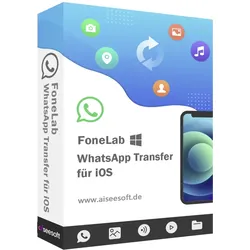
Aiseesoft WhatsApp Transfer für iOSWhatsApp schnell zwischen iOS-Geräten übertragen dank Aiseesoft WhatsApp Transfer für iOS. Sichern und Wiederherstellen von WhatsApp auf dem Computer und dem neuen iPhone. Exportieren Sie WhatsApp-Chats in CSV und HTML zur Ansicht. Direktes Übertragen von WhatsApp zwischen iOS-Geräten mit Aiseesoft WhatsApp Transfer für iOS Sie haben ein neues iPhone und möchten alte WhatsApp-Chats auf das neue iPhone übertragen? Aiseesoft WhatsApp Transfer für iOS ist die richtige Wahl. Es kann einfach WhatsApp-Daten zwischen iOS-Geräten (iPhone 13, 12, 11, XS, XR, 8, etc.) übertragen. Alle WhatsApp-Daten, einschließlich Chat-Nachrichten und Anhänge (Fotos, Audio, Videos und Kontakte) können mit einem Klick von einem iPhone auf ein anderes iPhone übertragen werden. WhatsApp mühelos sichern und wiederherstellen dank Aiseesoft WhatsApp Transfer für iOS Besser als die offizielle Backup-Lösung von WhatsApp, Aiseesoft WhatsApp Transfer für iOS Software kann jede Backup-Datei vom iPhone auf den Computer separat ohne Überschreiben zu halten. Alle WhatsApp-Daten sind sicher mit der verschlüsselten Backup-Unterstützung von dieser Software gespeichert. Während der Wiederherstellung des Backups auf iPhone oder Computer für die weitere Verwendung, können Sie ausgewählte oder die gesamte WhatsApp-Backup in einer idealen Weise zu sehen und wiederherzustellen. Exportieren Sie WhatsApp Chats auf die flexibelste Weise Aiseesoft WhatsApp Transfer für iOS kann alle Ihre Anforderungen an den Export von WhatsApp-Chats erfüllen. Sie können alle oder einen WhatsApp-Chat in HTML exportieren und alle Unterhaltungen von einem Freund zu einem anderen Freund direkt lesen. Sie können auch WhatsApp-Nachrichten im CSV-Format exportieren und als Protokolldatei anzeigen. Egal, welchen Weg Sie wählen, WhatsApp Transfer für iOS Programm ist immer die beste Wahl. Entdecken Sie weitere Highlights von Aiseesoft WhatsApp Transfer für iOS 100% sicher Alle Sicherungsdateien werden lokal auf dem Computer und nicht in der Cloud gespeichert. Mit dieser Software müssen Sie sich keine Sorgen über einen Datenverlust machen. Behalten Sie jede Sicherung Jede WhatsApp-Sicherungsdatei wird einzeln aufbewahrt. Sowohl vorherige als auch aktuelle Sicherungsdateien werden ohne Überschreiben gespeichert. Vorschau Backup-Datei Besser als WhatsApp, diese WhatsApp-Transfer-Software ermöglicht es Ihnen, eine Vorschau der Backup-Daten zur Bestätigung, bevor Sie es wiederherstellen. Ausgewählte oder alle wiederherstellen Verglichen mit der erzwungenen Wiederherstellung von der gesamten WhatsApp-Sicherung offiziell, ist dieses Tool freundlich, damit Sie bestimmte oder alle Elemente frei wählen. So einfach funktioniert Aiseesoft WhatsApp Transfer für iOS Übertragung zwischen iOS-Geräten Schritt 1. Wählen Sie WhatsApp Transfer Starten Sie FoneLab auf Ihrem Computer. Wählen Sie WhatsApp Transfer in der Hauptschnittstelle. Schritt 2. Verbinden Sie iOS-Geräte mit dem PC Wählen Sie Gerät-zu-Gerät-Transfer und schließen Sie dann die USB-Kabel an, um die Quell- und Ziel-iPhone-Geräte mit dem PC zu verbinden. Schritt 3. Übertragen Sie WhatsApp von iPhone zu iPhone Klicken Sie auf die Schaltfläche Übertragung starten, um mit der Übertragung von WhatsApp-Nachrichten und Anhängen von iPhone zu iPhone zu beginnen. Backup von iOS auf den Computer Schritt 1. WhatsApp Transfer auswählen Starten Sie erneut FoneLab auf Ihrem PC und wählen Sie WhatsApp Transfer in der Hauptschnittstelle. Schritt 2. Verbinden Sie das iOS-Gerät mit dem Computer Wählt Backup. Dann schließen Sie Ihr iPhone mit einem USB-Kabel an den Computer an und die Software wird Ihr Gerät schnell erkennen. Schritt 3. WhatsApp auf dem Computer sichern Legen Sie das Ziel für die WhatsApp-Backup-Datei auf Ihrem Computer fest und klicken Sie auf Backup starten, um WhatsApp-Daten vom iPhone auf den Computer zu kopieren. iPhone Whatsapp auf dem Computer sichern Backup auf iOS/Computer wiederherstellen Schritt 1. Wählen Sie WhatsApp Transfer Starten Sie FoneLab auf Ihrem Computer, und wählen Sie WhatsApp Transfer. Schritt 2. WhatsApp Backup-Datei auswählen Wählen Sie Wiederherstellen, um die lokale WhatsApp-Datei automatisch zu laden oder die ausgewählte Sicherungsdatei, indem Sie auf Lokale Datei importieren klicken. Schritt 3. WhatsApp anzeigen und wiederherstellen Nachdem dieses Tool die Sicherungsdatei analysiert hat, können Sie die Details anzeigen. Um zu exportieren, klicken Sie einfach auf Auf Gerät wiederherstellen oder Auf PC wiederherstellen. Systemanforderungen von Aiseesoft WhatsApp Transfer für iOS Unterstützte Betriebssysteme: Windows 10/8.1/8/7 iOS: iOS 15, iOS 14, iOS 13, iOS 12, iOS 11, iOS 10.3, iOS 10 CPU: 1GHz Intel/AMD CPU oder höher RAM: 1GB RAM oder mehr Festplattenspeicher: 200 MB und mehr freier Speicherplatz Unterstützte Geräte iPhone 13 Pro Max/13 Pro/13/13 mini, iPhone SE 3/2/1, iPhone 12 Pro Max/12 Pro/12 mini/12, iPhone 11 Pro Max/11 Pro/11, iPhone XS/XS Max/XR/X, iPhone 8 Plus...37,95 €*Versand: 0,00 €Sichere Weiterleitung zum Anbieter



-
Wie können fein abgestimmte Räucheraromen die Geschmacksrichtung von verschiedenen Gerichten verbessern?
Fein abgestimmte Räucheraromen können den Geschmack von Gerichten durch Hinzufügen von Tiefe, Komplexität und Nuancen verbessern. Sie können auch eine zusätzliche Geschmacksebene hinzufügen, die das Aroma des Gerichts ergänzt und verstärkt. Darüber hinaus können sie eine angenehme Rauchnote verleihen, die dem Gericht eine besondere Note verleiht. **
-
Welche natürlichen Zutaten eignen sich am besten, um fein abgestimmte Räucheraromen zu erzeugen?
Holzspäne von Obstbäumen wie Apfel oder Kirsche, Kräuter wie Thymian oder Rosmarin und Gewürze wie Pfefferkörner oder Wacholderbeeren eignen sich am besten für fein abgestimmte Räucheraromen. Die Kombination dieser natürlichen Zutaten sorgt für eine vielfältige und ausgewogene Geschmackskomposition beim Räuchern von Fleisch, Fisch oder Gemüse. Es ist wichtig, die Zutaten vorher gut zu trocknen und in kleinen Mengen zu verwenden, um das gewünschte Aroma zu erreichen. **
-
Wie können fein abgestimmte Räucheraromen dazu beitragen, die Atmosphäre in Ihrem Zuhause zu verbessern?
Fein abgestimmte Räucheraromen können unangenehme Gerüche neutralisieren und eine angenehme Duftnote verbreiten. Sie können auch beruhigend oder anregend wirken, je nach gewähltem Duft. Dadurch schaffen sie eine entspannte und gemütliche Atmosphäre in Ihrem Zuhause. **
-
Wie können fein abgestimmte Räucheraromen dazu beitragen, den Geschmack von verschiedenen Lebensmitteln zu verbessern?
Fein abgestimmte Räucheraromen können den Geschmack von Lebensmitteln durch Hinzufügen von komplexen und tieferen Aromen intensivieren. Sie können auch eine zusätzliche Schicht von Geschmack und Nuancen hinzufügen, die das Gericht interessanter machen. Darüber hinaus können Räucheraromen dazu beitragen, den Geschmack von Lebensmitteln zu veredeln und ihnen einen einzigartigen und unverwechselbaren Charakter zu verleihen. **


Welche besonderen Techniken und Rezepte gibt es, um fein abgestimmte Räucheraromen für verschiedene Lebensmittel zu erzeugen?
Es gibt verschiedene Techniken wie Kalträuchern, Heißräuchern und Smoken, um unterschiedliche Räucheraromen zu erzeugen. Zudem können spezielle Räuchermischungen und Gewürze verwendet werden, um den Geschmack zu verfeinern. Die Dauer und Temperatur des Räuchervorgangs sowie die Wahl des Holzes spielen ebenfalls eine wichtige Rolle bei der Aromabildung. **
Wie kann man gelöschte Daten auf einem Huawei-Gerät mit Fonelab wiederherstellen?
Um gelöschte Daten auf einem Huawei-Gerät mit Fonelab wiederherzustellen, müssen Sie das Programm auf Ihrem Computer installieren und das Huawei-Gerät über USB mit dem Computer verbinden. Anschließend starten Sie Fonelab und wählen den Wiederherstellungsmodus aus, der Ihren Bedürfnissen entspricht. Das Programm wird dann eine Scan durchführen und Ihnen die gelöschten Daten anzeigen, die Sie auswählen und wiederherstellen können. **
Top-Angebote
Produkte zum Begriff Aiseesoft-FoneLab---iOS:
-
Aiseesoft FoneLab - iOS SystemwiederherstellungAiseesoft FoneLab - iOS Systemwiederherstellung ? Produktbeschreibung Aiseesoft FoneLab - iOS Systemwiederherstellung ? Die umfassende Lösung zur Reparatur und Wiederherstellung Ihres iOS-Systems In der modernen digitalen Welt sind iOS-Geräte wie das iPhone, iPad und der iPod Touch aus unserem Alltag nicht mehr wegzudenken. Doch was tun, wenn das System abstürzt, das Gerät im Wiederherstellungsmodus hängen bleibt oder andere schwerwiegende Softwareprobleme auftreten? Aiseesoft FoneLab - iOS Systemwiederherstellung bietet eine leistungsstarke und benutzerfreundliche Lösung zur Reparatur und Wiederherstellung Ihres iOS-Systems. Diese umfassende Software stellt sicher, dass Ihr iOS-Gerät schnell wieder einwandfrei funktioniert, ohne dass Daten verloren gehen. Was ist Aiseesoft FoneLab - iOS Systemwiederherstellung? Aiseesoft FoneLab - iOS Systemwiederherstellung ist eine professionelle S...45,95 €*Versand: 0,00 €Sichere Weiterleitung zum Anbieter
-
Aiseesoft FoneLab - WhatsApp Transfer für iOSWhatsApp schnell zwischen iOS-Geräten übertragen dank Aiseesoft WhatsApp Transfer für iOS Sichern und Wiederherstellen von WhatsApp auf dem Computer und dem neuen iPhone. Exportieren Sie WhatsApp-Chats in CSV und HTML zur Ansicht. Direktes Übertragen von WhatsApp zwischen iOS-Geräten mit Aiseesoft WhatsApp Transfer für iOS Sie haben ein neues iPhone und möchten alte WhatsApp-Chats auf das neue iPhone übertragen? Aiseesoft WhatsApp Transfer für iOS ist die richtige Wahl. Es kann einfach WhatsApp-Daten zwischen iOS-Geräten (iPhone 13, 12, 11, XS, XR, 8, etc.) übertragen. Alle WhatsApp-Daten, einschließlich Chat-Nachrichten und Anhänge (Fotos, Audio, Videos und Kontakte) können mit einem Klick von einem iPhone auf ein anderes iPhone übertragen werden. WhatsApp mühelos sichern und wiederherstellen dank Aiseesoft WhatsApp Transfer für iOS Besser als die offizielle Backup-Lösung von WhatsAp...55,95 €*Versand: 0,00 €Sichere Weiterleitung zum Anbieter
-
Aiseesoft FoneLab - Alle ModuleAiseesoft FoneLab - Alle Module ? Die umfassende Lösung für Ihre mobilen Geräte In der heutigen digitalen Welt sind mobile Geräte wie Smartphones und Tablets aus unserem Alltag nicht mehr wegzudenken. Doch was tun, wenn Daten verloren gehen, das System abstürzt oder Dateien versehentlich gelöscht werden? Aiseesoft FoneLab - Alle Module bietet eine leistungsstarke und benutzerfreundliche Lösung zur Datenwiederherstellung, Systemreparatur und Verwaltung Ihrer iOS- und Android-Geräte. Diese umfassende Software-Suite deckt alle Aspekte der mobilen Datenverwaltung ab und stellt sicher, dass Ihre Daten sicher und zugänglich bleiben. Was ist Aiseesoft FoneLab - Alle Module? Aiseesoft FoneLab - Alle Module ist eine umfassende Softwarelösung, die entwickelt wurde, um eine Vielzahl von Problemen mit mobilen Geräten zu beheben. Die Suite besteht aus mehreren Modulen, die jeweils spezifische Funk...169,95 €*Versand: 0,00 €Sichere Weiterleitung zum Anbieter
-
Aiseesoft iOS SystemwiederherstellungReparieren Sie Ihre iOS-Geräte, einschließlich iPhone/iPad/iPod (iOS 15 unterstützt) zurück zu normal auf Windows und Mac mit Aiseesoft iOS Systemwiederherstellung Aiseesoft iOS Systemwiederherstellung ist die beste iOS Systemwiederherstellung System-Probleme beheben Reparieren Sie das iPhone aus dem DFU-Modus, Wiederherstellungsmodus, Apple-Logo, Kopfhörermodus usw. in den Normalzustand. Unterstützt alle iOS-Geräte Unterstützt alle iOS-Geräte wie iPhone 13 Pro Max/13 Pro/13/13 mini, iPhone SE 3/2/1, iPhone 12 Pro Max/12 Pro/12/12 mini, iPhone 11/XS/XR/X/8, iPad Pro, iPad Air, iPad mini, iPod und mehr. Sicher in der Anwendung Diese iOS-Systemwiederherstellung ist auch für Anfänger einfach zu bedienen und sicher genug, um keinen Datenverlust zu verursachen. Reparieren Sie Ihr iOS-System in verschiedenen Szenarien mit Aiseesoft iOS Systemwiederherstellung Das iPhone ist wegen Entsperrungsfehlern deaktiviert? Das iPhone steckt im Apple-Logo oder Kopfhörermodus fest? Das iPhone ist wasserbeschädigt? Das iPhone hat einen schwarzen/roten/blauen/weißen Bildschirmtod? Oder das iPhone ist aus unbekannten Gründen eingefroren? Sogar das iPhone ist wegen Entsperrungsfehlern deaktiviert? Keine Sorge. iOS System Recovery ermöglicht es Ihnen, Ihr iPhone wieder in den Normalzustand zu versetzen. Nur wenn Ihr iPhone in der Lage ist, den Wiederherstellungsmodus oder DFU-Modus mit Hilfe des Leitfadens zu betreten, werden Sie Ihr iPhone-System zu normalisieren. Diese Funktion ist mit allen iOS-Geräten kompatibel und bietet Ihnen zwei Systemwiederherstellungsmodi, um Ihre iOS-Geräte zu reparieren. Bildschirm-Probleme Apple-Logo Apple-Logo Eingefrorener Bildschirm Eingefrorener Bildschirm Blauer Bildschirm Blauer Bildschirm Weißer Bildschirm Weißer Bildschirm Schwarzer Bildschirm Schwarzer Bildschirm Roter Bildschirm Roter Bildschirm Bildschirm antwortet nicht Bildschirm antwortet nicht Andere Bildschirm-Probleme Andere Bildschirm-Probleme iOS-Modus-Probleme DFU-Modus DFU-Modus Kopfhörermodus Kopfhörermodus Wiederherstellungsmodus Wiederherstellungsmodus Stummschaltmodus Stummschaltmodus Sicherer Modus Sicherer Modus Wiederherstellungsmodus Wiederherstellungsmodus Zufallswiedergabe-Modus Zufallswiedergabe-Modus Zoom-Modus Zoom-Modus iTunes-Probleme Synchronisierung von iOS-Geräten iTunes-Fehler (Synchronisierung von iOS-Geräten) Sicherung von iOS-Geräten iTunes-Fehler (Sicherung von iOS-Geräten) iOS-Geräte aktualisieren iTunes-Fehler (iOS-Geräte aktualisieren) Wiederherstellen von iOS-Geräten iTunes-Fehler (Wiederherstellen von iOS-Geräten) Verbinden mit dem iTunes Store Verbinden mit dem iTunes Store Gerät verbinden Gerät verbinden Fehler "Nicht wiederherstellen" Fehler "Nicht wiederherstellen Anderer iTunes-Fehler Anderer iTunes-Fehler Die einfachste und sicherste Wiederherstellung für alle iOS-Geräte dank Aiseesoft iOS Systemwiederherstellung Die Aiseesoft iOS Systemwiederherstellung ist für Neulinge einfach zu bedienen. Schließen Sie Ihr iPhone an den PC an, und diese Software wird Ihr Gerät erkennen, wenn es repariert werden muss. Eine einfache, aber klare Anleitung leitet Sie an, das iPhone-System von abnormal zu normal zu reparieren. Außerdem ist dieses iOS-Reparatur-Tool sicher genug. Es repariert nur das iOS-System und gefährdet nicht Ihre Gerätedaten. Nach der Reparatur werden Sie feststellen, dass alle Ihre Daten ursprünglich gut geordnet sind und keine Datenverluste oder Änderungen auftreten. Kostenloses Downgrade und Upgrade von iOS auf eine unterstützte Version Wenn Sie Ihr iOS-Systemproblem reparieren, bietet Ihnen die Software Aiseesoft iOS Systemwiederherstellung auch die Möglichkeit, ein Downgrade und Upgrade der iOS-Version durchzuführen. Egal, ob Sie Ihr iOS 15/14/13 auf iOS 12/11 herabstufen oder iOS 11 auf iOS 14/15 aktualisieren möchten, es könnte Ihnen helfen, die Aufgabe automatisch während des Reparaturprozesses abzuschließen. Nur wenn Ihr iOS-Gerät die iOS-Version unterstützt, kann iOS System Recovery Ihnen helfen, ein Upgrade oder Downgrade auf die ideale Version durchzuführen, sogar auf die Beta-Version. Sie müssen nur die iOS-Version direkt aus der Dropdown-Liste auswählen, und lassen Sie diese Software direkt helfen Sie es erreichen. Wie man iOS-Systemprobleme mit 2 Reparaturmodi behebt Als die beste iOS-Systemreparatursoftware bietet Ihnen FoneLab - iOS System Recovery zwei Reparaturmodi, um Ihr kaputtes iPhone, iPad oder iPod zu reparieren. Standard-Modus Reparieren Sie Ihr Gerät mit dem Standardmodus und stellen Sie sicher, dass alle Daten nicht verloren gehen. Erweiterter Modus Reparieren Sie Ihr Gerät mit dem erweiterten Modus, aber alle Daten werden vollständig gelöscht. Systemanforderung Unterstützte Betriebssysteme: Windows 11/10/8.1/8/7, Mac OS X 10.7 oder höher (einschließlich macOS Big Sur und macOS Monterey) CPU: 1GHz Intel/AMD CPU oder höher RAM: 1GB RAM oder mehr Festplattenspeicher: 200 MB und mehr freier Speicherplatz Unterstützte Geräte iPhone: iPh...49,95 €*Versand: 0,00 €Sichere Weiterleitung zum Anbieter
-
Wie kann man fein abgestimmte Räucheraromen zuhause selbst herstellen?
Um fein abgestimmte Räucheraromen zuhause herzustellen, benötigt man zunächst Räuchermaterial wie Kräuter, Hölzer oder Harze. Dieses Material kann dann entweder auf einer Räucherpfanne oder in einem Räucherstövchen langsam verbrannt werden. Durch das Experimentieren mit verschiedenen Kombinationen und Mengen der Räuchermaterialien kann man individuelle und fein abgestimmte Räucheraromen kreieren. **
-
Was sind einige beliebte Methoden, um fein abgestimmte Räucheraromen zu kreieren?
Einige beliebte Methoden, um fein abgestimmte Räucheraromen zu kreieren, sind die Verwendung von verschiedenen Holzsorten wie Hickory, Apfel oder Kirsche, die Zugabe von Gewürzen und Kräutern zum Räuchergut und die Verwendung von speziellen Räuchermischungen oder Marinaden. Zudem kann die Temperatur und die Dauer des Räuchervorgangs variiert werden, um unterschiedliche Aromen zu erzielen. Eine weitere Möglichkeit ist die Verwendung von speziellen Räucherchips oder -pellets, die zusätzliche Aromen und Geschmacksrichtungen liefern. **
-
Wie können fein abgestimmte Räucheraromen die Geschmacksrichtung von verschiedenen Gerichten verbessern?
Fein abgestimmte Räucheraromen können den Geschmack von Gerichten durch Hinzufügen von Tiefe, Komplexität und Nuancen verbessern. Sie können auch eine zusätzliche Geschmacksebene hinzufügen, die das Aroma des Gerichts ergänzt und verstärkt. Darüber hinaus können sie eine angenehme Rauchnote verleihen, die dem Gericht eine besondere Note verleiht. **
-
Welche natürlichen Zutaten eignen sich am besten, um fein abgestimmte Räucheraromen zu erzeugen?
Holzspäne von Obstbäumen wie Apfel oder Kirsche, Kräuter wie Thymian oder Rosmarin und Gewürze wie Pfefferkörner oder Wacholderbeeren eignen sich am besten für fein abgestimmte Räucheraromen. Die Kombination dieser natürlichen Zutaten sorgt für eine vielfältige und ausgewogene Geschmackskomposition beim Räuchern von Fleisch, Fisch oder Gemüse. Es ist wichtig, die Zutaten vorher gut zu trocknen und in kleinen Mengen zu verwenden, um das gewünschte Aroma zu erreichen. **
Ähnliche Suchbegriffe für Aiseesoft-FoneLab---iOS
-
Aiseesoft iOS Datensicherung & WiederherstellungSichern Sie iPhone/iPad-Daten mit optionaler Verschlüsselung mit nur einem Klick dank Aiseesoft iOS Datensicherung & Wiederherstellung . Selektive Vorschau und Wiederherstellung der Sicherung auf Computer/iPhone. Sichern Sie WhatsApp, Kik, LINE, Messenger, Nachrichten, Anrufprotokolle, Kontakte, etc. Sicheres und schnelles Backup von iPhone/iPad-Daten mit Aiseesoft iOS Datensicherung & Wiederherstellung Mit Aiseesoft iOS Datensicherung & Wiederherstellung können Sie schnell und sicher ein iOS-Backup von Ihrem iPhone/iPad/iPod auf dem Computer erstellen. Das Programm ist eine großartige Alternative zu iTunes, da es Ihnen nicht nur ermöglicht, Ihr iOS-Gerät ohne Probleme zu sichern, sondern auch den Datentyp für die Sicherung auszuwählen. Am wichtigsten ist, dass die neue Sicherung, die Sie machen, niemals die alte überschreibt, und sie koexistieren, wie Sie wollen. Um Ihre Privatsphäre zu schützen, haben Sie die Möglichkeit, die Sicherungskopie zu verschlüsseln, indem Sie ein sicheres Passwort festlegen. Selektives Wiederherstellen der Sicherung auf Computer/iPhone/iPad Bei der Wiederherstellung des Backups können Sie die Daten je nach Bedarf selektiv auf iPhone/iPad/iPod oder auf einem Windows- oder Mac-Computer wiederherstellen. Vor der Wiederherstellung können Sie eine Vorschau der Datendetails anzeigen und die Elemente auswählen, die Sie wiederherstellen und auf den Computer oder das iPhone/iPad exportieren möchten. Auf intelligente Weise können Sie mit Aiseesoft iOS Datensicherung & Wiederherstellung das Backup der Kontakte vom alten iPhone 6s auf dem neuen iPhone 13 Pro wiederherstellen, ohne dass es zu Problemen kommt. Sicheres und schnelles Sichern und Wiederherstellen von iOS-Daten Aiseesoft iOS Datensicherung & Wiederherstellung Aiseesoft iOS Datensicherung & Wiederherstellung ist ein sicheres und effizientes Werkzeug zur Sicherung und Wiederherstellung von iOS-Daten, das Ihnen hilft, Kontakte, Nachrichten, Notizen, Fotos, Kalender, Erinnerungen, Sprachnachrichten, WhatsApp & Anhänge, Sprachmemos, Safari-Lesezeichen, Safari-Verlauf, Anrufverlauf, App-Fotos, App-Videos, App-Audios, App-Dokumente und vieles mehr mit einem Klick vom iPhone, iPad oder iPod auf den Computer zu übertragen. Ein-Klick-Backup Sichern Sie mit einem Klick Daten von Ihrem iPhone/iPad/iPod auf dem Computer. Vorschau des Backups Zeigen Sie eine Vorschau der Daten nach der Sicherung und vor der Wiederherstellung der Daten an. Kein Datenverlust Kein Datenverlust auf dem iOS-Gerät während des Sicherungs- und Wiederherstellungsprozesses. Backup verschlüsseln Verschlüsseln Sie das Backup für Ihre wichtigen Daten, um Ihre Privatsphäre zu schützen. Einfach zu bedienen Sie können dieses Programm einfach und ohne technische Kenntnisse verwenden. 100%ige Sicherheit iOS Data Backup & Restore liest nur Ihre iOS-Daten und garantiert keinen Datenverlust. Effizient und schnell iOS Data Backup & Restore kann Ihre iOS-Daten mit nur einem Klick sichern und wiederherstellen. Verfügbare iOS-Geräte Dieses Programm unterstützt alle iOS-Geräte (iPhone 13/12/XS/XR/X/8, iPad Pro, iPod touch, etc. Backup-Geschwindigkeit ist eine bessere Alternative zu iTunes und iCloud Back mit iTunes Backup mit iCloud Aiseesoft iOS Datensicherung & Wiederherstellung Backups verschlüsseln Selektive Sicherung Selektiv wiederherstellen Vorschau Backup Daten überschreiben Backup-Geschwindigkeit Mittel Langsam Schnell Einfaches Sichern und Wiederherstellen von iPhone/iPad-Daten mit Aiseesoft iOS Datensicherung & Wiederherstellung Sicherung von iOS-Daten Backup-Modus auswählen Wählen Sie "iOS Datensicherung" und verbinden Sie Ihr iOS-Gerät mit dem Computer. Wählen Sie "Standardsicherung" oder "Verschlüsselte Sicherung". Daten auswählen Markieren Sie das Kästchen vor den Datentypen von iPhone/iPad wie Nachrichten & Anhänge, Kontakte, Voicemail, Fotos usw. iOS-Daten sichern Klicken Sie auf "Weiter" und wählen Sie das Ziel, um das iOS-Backup auf Ihrem Computer zu speichern, um sofort mit dem Backup der iOS-Daten zu beginnen. iOS-Backup wiederherstellen Backup scannen Wählen Sie "iOS Daten wiederherstellen" und schließen Sie Ihr iPhone mit dem USB-Kabel an den Computer an, um das Scannen des Backups auf diesem Computer zu starten. Backup anzeigen Wählen Sie das gewünschte Backup aus der Liste aus. Klicken Sie auf die Schaltfläche "Jetzt anzeigen", um zu sehen, ob die Daten mit denen übereinstimmen, die Sie zuvor gesichert haben. Sicherung wiederherstellen Markieren Sie die Elemente, die Sie wiederherstellen möchten, und klicken Sie auf die Schaltfläche "Auf Gerät wiederherstellen" oder "Auf PC wiederherstellen", um die Sicherung wiederherzustellen. Systemvoraussetzungen von Aiseesoft iOS Datensicherung & Wiederherstellung Unterstützte Betriebssysteme: Windows 11/10/8.1/8/7, Mac OS X 10.7 o...39,95 €*Versand: 0,00 €Sichere Weiterleitung zum Anbieter
-
Aiseesoft WhatsApp Transfer für iOSWhatsApp schnell zwischen iOS-Geräten übertragen dank Aiseesoft WhatsApp Transfer für iOS. Sichern und Wiederherstellen von WhatsApp auf dem Computer und dem neuen iPhone. Exportieren Sie WhatsApp-Chats in CSV und HTML zur Ansicht. Direktes Übertragen von WhatsApp zwischen iOS-Geräten mit Aiseesoft WhatsApp Transfer für iOS Sie haben ein neues iPhone und möchten alte WhatsApp-Chats auf das neue iPhone übertragen? Aiseesoft WhatsApp Transfer für iOS ist die richtige Wahl. Es kann einfach WhatsApp-Daten zwischen iOS-Geräten (iPhone 13, 12, 11, XS, XR, 8, etc.) übertragen. Alle WhatsApp-Daten, einschließlich Chat-Nachrichten und Anhänge (Fotos, Audio, Videos und Kontakte) können mit einem Klick von einem iPhone auf ein anderes iPhone übertragen werden. WhatsApp mühelos sichern und wiederherstellen dank Aiseesoft WhatsApp Transfer für iOS Besser als die offizielle Backup-Lösung von WhatsApp, Aiseesoft WhatsApp Transfer für iOS Software kann jede Backup-Datei vom iPhone auf den Computer separat ohne Überschreiben zu halten. Alle WhatsApp-Daten sind sicher mit der verschlüsselten Backup-Unterstützung von dieser Software gespeichert. Während der Wiederherstellung des Backups auf iPhone oder Computer für die weitere Verwendung, können Sie ausgewählte oder die gesamte WhatsApp-Backup in einer idealen Weise zu sehen und wiederherzustellen. Exportieren Sie WhatsApp Chats auf die flexibelste Weise Aiseesoft WhatsApp Transfer für iOS kann alle Ihre Anforderungen an den Export von WhatsApp-Chats erfüllen. Sie können alle oder einen WhatsApp-Chat in HTML exportieren und alle Unterhaltungen von einem Freund zu einem anderen Freund direkt lesen. Sie können auch WhatsApp-Nachrichten im CSV-Format exportieren und als Protokolldatei anzeigen. Egal, welchen Weg Sie wählen, WhatsApp Transfer für iOS Programm ist immer die beste Wahl. Entdecken Sie weitere Highlights von Aiseesoft WhatsApp Transfer für iOS 100% sicher Alle Sicherungsdateien werden lokal auf dem Computer und nicht in der Cloud gespeichert. Mit dieser Software müssen Sie sich keine Sorgen über einen Datenverlust machen. Behalten Sie jede Sicherung Jede WhatsApp-Sicherungsdatei wird einzeln aufbewahrt. Sowohl vorherige als auch aktuelle Sicherungsdateien werden ohne Überschreiben gespeichert. Vorschau Backup-Datei Besser als WhatsApp, diese WhatsApp-Transfer-Software ermöglicht es Ihnen, eine Vorschau der Backup-Daten zur Bestätigung, bevor Sie es wiederherstellen. Ausgewählte oder alle wiederherstellen Verglichen mit der erzwungenen Wiederherstellung von der gesamten WhatsApp-Sicherung offiziell, ist dieses Tool freundlich, damit Sie bestimmte oder alle Elemente frei wählen. So einfach funktioniert Aiseesoft WhatsApp Transfer für iOS Übertragung zwischen iOS-Geräten Schritt 1. Wählen Sie WhatsApp Transfer Starten Sie FoneLab auf Ihrem Computer. Wählen Sie WhatsApp Transfer in der Hauptschnittstelle. Schritt 2. Verbinden Sie iOS-Geräte mit dem PC Wählen Sie Gerät-zu-Gerät-Transfer und schließen Sie dann die USB-Kabel an, um die Quell- und Ziel-iPhone-Geräte mit dem PC zu verbinden. Schritt 3. Übertragen Sie WhatsApp von iPhone zu iPhone Klicken Sie auf die Schaltfläche Übertragung starten, um mit der Übertragung von WhatsApp-Nachrichten und Anhängen von iPhone zu iPhone zu beginnen. Backup von iOS auf den Computer Schritt 1. WhatsApp Transfer auswählen Starten Sie erneut FoneLab auf Ihrem PC und wählen Sie WhatsApp Transfer in der Hauptschnittstelle. Schritt 2. Verbinden Sie das iOS-Gerät mit dem Computer Wählt Backup. Dann schließen Sie Ihr iPhone mit einem USB-Kabel an den Computer an und die Software wird Ihr Gerät schnell erkennen. Schritt 3. WhatsApp auf dem Computer sichern Legen Sie das Ziel für die WhatsApp-Backup-Datei auf Ihrem Computer fest und klicken Sie auf Backup starten, um WhatsApp-Daten vom iPhone auf den Computer zu kopieren. iPhone Whatsapp auf dem Computer sichern Backup auf iOS/Computer wiederherstellen Schritt 1. Wählen Sie WhatsApp Transfer Starten Sie FoneLab auf Ihrem Computer, und wählen Sie WhatsApp Transfer. Schritt 2. WhatsApp Backup-Datei auswählen Wählen Sie Wiederherstellen, um die lokale WhatsApp-Datei automatisch zu laden oder die ausgewählte Sicherungsdatei, indem Sie auf Lokale Datei importieren klicken. Schritt 3. WhatsApp anzeigen und wiederherstellen Nachdem dieses Tool die Sicherungsdatei analysiert hat, können Sie die Details anzeigen. Um zu exportieren, klicken Sie einfach auf Auf Gerät wiederherstellen oder Auf PC wiederherstellen. Systemanforderungen von Aiseesoft WhatsApp Transfer für iOS Unterstützte Betriebssysteme: Windows 10/8.1/8/7 iOS: iOS 15, iOS 14, iOS 13, iOS 12, iOS 11, iOS 10.3, iOS 10 CPU: 1GHz Intel/AMD CPU oder höher RAM: 1GB RAM oder mehr Festplattenspeicher: 200 MB und mehr freier Speicherplatz Unterstützte Geräte iPhone 13 Pro Max/13 Pro/13/13 mini, iPhone SE 3/2/1, iPhone 12 Pro Max/12 Pro/12 mini/12, iPhone 11 Pro Max/11 Pro/11, iPhone XS/XS Max/XR/X, iPhone 8 Plus...37,95 €*Versand: 0,00 €Sichere Weiterleitung zum Anbieter
-
Digitalisierung und regionale Autonomie | Digitalizzazione e autonomia regionaleDigitalisierung und regionale Autonomie | Digitalizzazione e autonomia regionale , Die digitale Transformation schreitet weltweit mit wachsender Geschwindigkeit voran und hat alle Lebensbereiche der Bürger:innen längst erfasst. Welchen Einfluss hat dies auf die Gesetzgebungs- und Verwaltungskompetenzen von Bundesländern oder Regionen? Eine der brennendsten Fragen lautet, ob in Staaten mit föderalen oder regionalen Strukturen zwangsläufig eine Zentralisierung von Kompetenzen stattfindet. Können autonome Handlungsspielräume der Gliedstaaten behauptet werden oder tritt zwangsläufig eine Zentralisierung der Zuständigkeit ein? Neben einer allgemeinen rechtlichen Einordnung des digitalen Wandels und seiner Herausforderungen zeigen die Fallbeispiele Italien, Autonome Provinz Trient, Autonome Provinz Bozen-Südtirol, Österreich, das Bundesland Tirol, Deutschland und Estland interessante Instrumente und Methoden, um die Autonomie im Rahmen des globalen Digitalisierungsprozesses zu erhalten, anzupassen und weiter auszubauen. Mit Beiträgen von Elia Aureli | Peter Bußjäger | Cristina Frankel-Haeberle | Esther Happacher | Matthias C. Kettemann | Eric Longo | Barbara Marchetti | Christoph Müller | Walter Obwexer | Francesco Palermo | Sara Parolari | Philipp Rossi | Giancarlo Ruscitti | Mathias Stuflesser | Carolin Zwilling , Vergaser > Ansaug- & Kraftstoffsysteme , Erscheinungsjahr: 20250601, Titel der Reihe: Grenz-Räume#6#, Redaktion: Happacher, Esther~Zwilling, Carolin~Bußjäger, Peter~Obwexer, Walter~Parolari, Sara, Seitenzahl/Blattzahl: 308, Keyword: Amministrazione regionale; Artificial intelligence; Autonomia regionale; DigiImpact; Euregio Tirol-Südtirol-Trentino; Intelligenza artificiale; KI-Gesetzgebung; Künstliche Intelligenz; Legislazione sull'IA; Regional autonomy; Südtirol; cambiamento digitale; digital change; digitaler Wandel; regionale Verwaltung, Fachschema: Digital / Digitalisierung (Politik, Wirtschaft, Gesellschaft)~Öffentliche Verwaltung~Verwaltung / Öffentliche Verwaltung, Fachkategorie: Politische Strukturen und Prozesse, Warengruppe: HC/Politikwissenschaft, UNSPSC: 49019900, Warenverzeichnis für die Außenhandelsstatistik: 49019900, Blätteranzahl: 308 Blätter, Länge: 227, Breite: 153, Höhe: 17, Gewicht: 445, Produktform: Kartoniert,79,00 €*Versand: 0,00 €Sichere Weiterleitung zum Anbieter
-
Bruckmeier, Gabriele: Meine Smartphone-Anleitung für iOS / iPhone - Smartphonekurs für Senioren (Kursbuch Version iPhone) - Das Kursbuch für Apple iPhones / iOSMeine Smartphone-Anleitung für iOS / iPhone - Smartphonekurs für Senioren (Kursbuch Version iPhone) - Das Kursbuch für Apple iPhones / iOS , Die leicht verständliche Smartphone-Anleitung: Das Buch zum Kurs oder zum Selbstlernen , Servopumpen > Sportfederung , Erscheinungsjahr: 20201201, Produktform: Kartoniert, Autoren: Bruckmeier, Gabriele, Seitenzahl/Blattzahl: 108, Keyword: IOS; app; handy; iphone; messenger; senioren; smartphone, Fachschema: Datenverarbeitung / Anwendungen / Betrieb, Verwaltung, Fachkategorie: Unternehmensanwendungen, Thema: Orientieren, Warengruppe: HC/Anwendungs-Software, Fachkategorie: Organizer- , Kalendersoftware, Apps, Thema: Verstehen, Text Sprache: ger, UNSPSC: 49019900, Warenverzeichnis für die Außenhandelsstatistik: 49019900, Verlag: BILDNER Verlag, Verlag: BILDNER Verlag, Verlag: BILDNER Verlag GmbH, Länge: 226, Breite: 155, Höhe: 17, Gewicht: 362, Produktform: Kartoniert, Genre: Mathematik/Naturwissenschaften/Technik/Medizin, Genre: Mathematik/Naturwissenschaften/Technik/Medizin, Herkunftsland: DEUTSCHLAND (DE), Katalog: deutschsprachige Titel, Katalog: Gesamtkatalog, Katalog: Kennzeichnung von Titeln mit einer Relevanz > 30, Katalog: Lagerartikel, Book on Demand, ausgew. Medienartikel, Relevanz: 0070, Tendenz: +1, Unterkatalog: AK, Unterkatalog: Bücher, Unterkatalog: Hardcover, Unterkatalog: Lagerartikel,19,90 €*Versand: 0,00 €Sichere Weiterleitung zum Anbieter
-
Wie können fein abgestimmte Räucheraromen dazu beitragen, die Atmosphäre in Ihrem Zuhause zu verbessern?
Fein abgestimmte Räucheraromen können unangenehme Gerüche neutralisieren und eine angenehme Duftnote verbreiten. Sie können auch beruhigend oder anregend wirken, je nach gewähltem Duft. Dadurch schaffen sie eine entspannte und gemütliche Atmosphäre in Ihrem Zuhause. **
-
Wie können fein abgestimmte Räucheraromen dazu beitragen, den Geschmack von verschiedenen Lebensmitteln zu verbessern?
Fein abgestimmte Räucheraromen können den Geschmack von Lebensmitteln durch Hinzufügen von komplexen und tieferen Aromen intensivieren. Sie können auch eine zusätzliche Schicht von Geschmack und Nuancen hinzufügen, die das Gericht interessanter machen. Darüber hinaus können Räucheraromen dazu beitragen, den Geschmack von Lebensmitteln zu veredeln und ihnen einen einzigartigen und unverwechselbaren Charakter zu verleihen. **
-
Welche besonderen Techniken und Rezepte gibt es, um fein abgestimmte Räucheraromen für verschiedene Lebensmittel zu erzeugen?
Es gibt verschiedene Techniken wie Kalträuchern, Heißräuchern und Smoken, um unterschiedliche Räucheraromen zu erzeugen. Zudem können spezielle Räuchermischungen und Gewürze verwendet werden, um den Geschmack zu verfeinern. Die Dauer und Temperatur des Räuchervorgangs sowie die Wahl des Holzes spielen ebenfalls eine wichtige Rolle bei der Aromabildung. **
-
Wie kann man gelöschte Daten auf einem Huawei-Gerät mit Fonelab wiederherstellen?
Um gelöschte Daten auf einem Huawei-Gerät mit Fonelab wiederherzustellen, müssen Sie das Programm auf Ihrem Computer installieren und das Huawei-Gerät über USB mit dem Computer verbinden. Anschließend starten Sie Fonelab und wählen den Wiederherstellungsmodus aus, der Ihren Bedürfnissen entspricht. Das Programm wird dann eine Scan durchführen und Ihnen die gelöschten Daten anzeigen, die Sie auswählen und wiederherstellen können. **
* Alle Preise verstehen sich inklusive der gesetzlichen Mehrwertsteuer und ggf. zuzüglich Versandkosten. Die Angebotsinformationen basieren auf den Angaben des jeweiligen Shops und werden über automatisierte Prozesse aktualisiert. Eine Aktualisierung in Echtzeit findet nicht statt, so dass es im Einzelfall zu Abweichungen kommen kann. ** Hinweis: Teile dieses Inhalts wurden von KI erstellt.